Help Center
帮助中心
产品使用指南、常见问题与教学资源,帮助你更快上手 ATOA.AI 软硬件协同办公。
爱客易智能工牌 · ATOA APP
客户使用流程
从下载 APP 到开始使用,五步完成智能工牌配置。
适用产品
爱客易智能工牌
配套应用
ATOA APP
文档类型
客户使用指引
流程概览
01下载 APP
02登录
03绑定设备
04进入工作台
05录音
本指引面向爱客易智能工牌客户,介绍从下载 ATOA APP 到开始使用的完整操作流程。整体流程共五步,请按顺序操作。
使用流程总览
| 步骤 | 操作环节 | 操作说明 |
|---|---|---|
| 01 | 下载 ATOA APP | 扫码下载程序 |
| 02 | 登录 | 使用手机号登录(本机号码 / 其他手机号) |
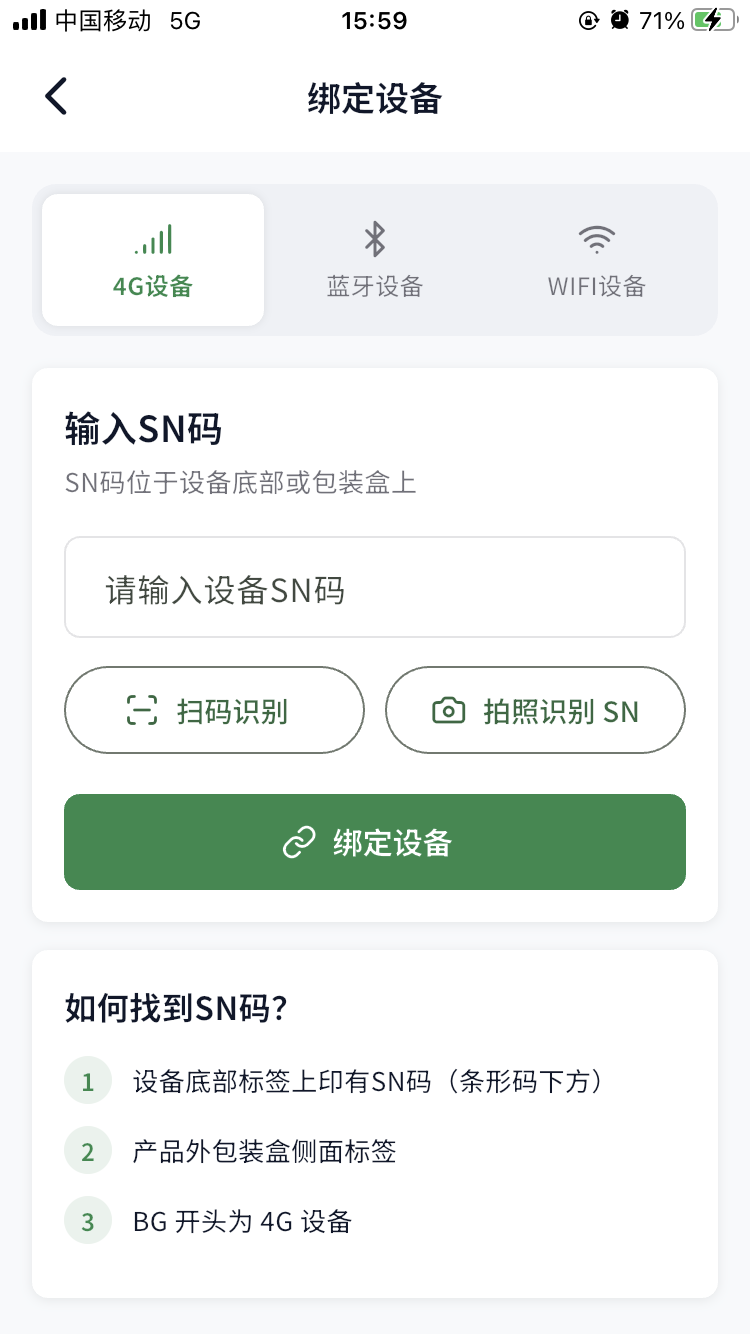
| 03 | 绑定设备 | 选择对应的设备类型,支持输入、扫码及拍照识别 |
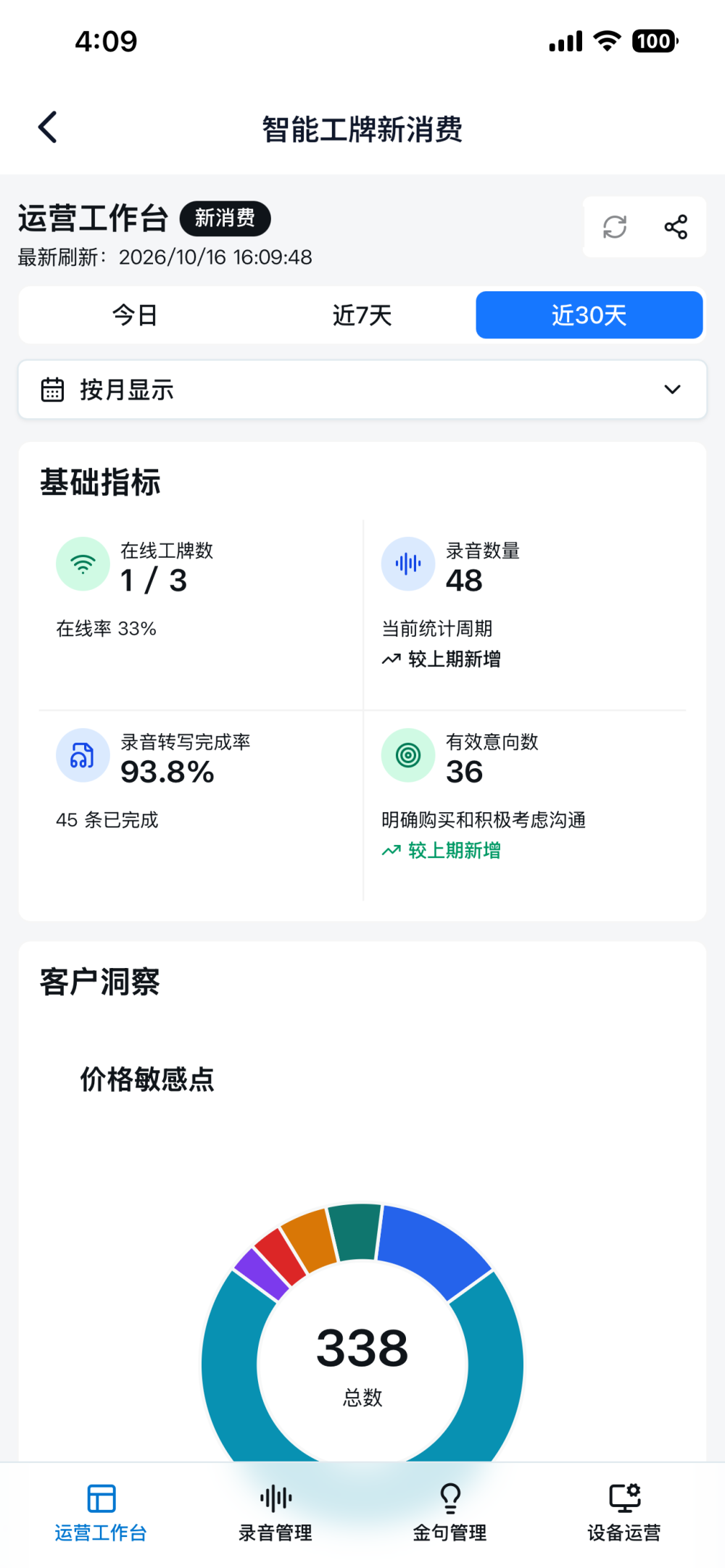
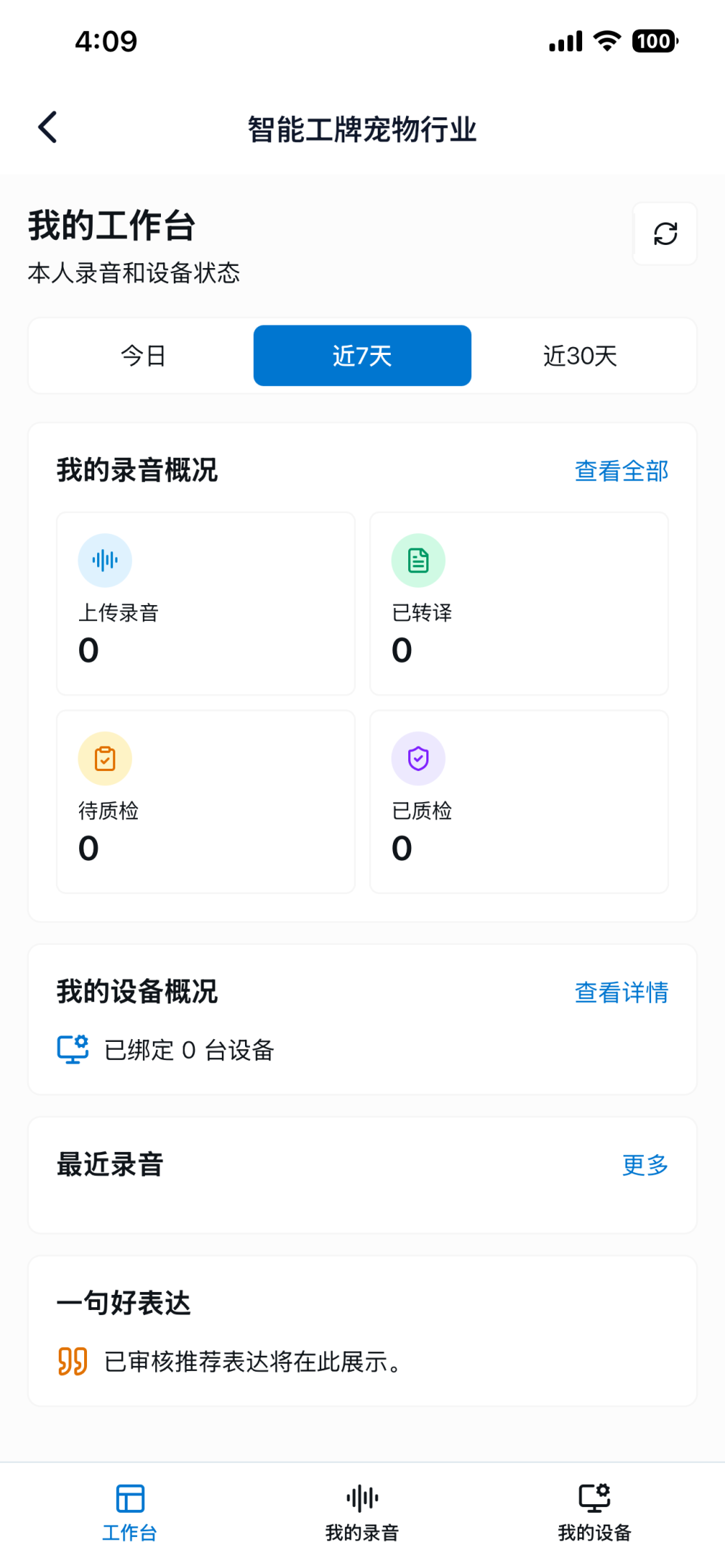
| 04 | 进入工作台 | 点击【应用】,进入【运营工作台】/【我的工作台】 |
| 05 | 录音 | 手机操控工牌设备录音,或直接使用手机录音 |
01
下载 ATOA APP
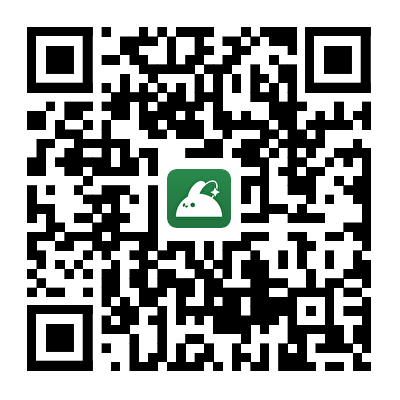
扫描下方二维码,下载并安装 ATOA APP。
02
登录
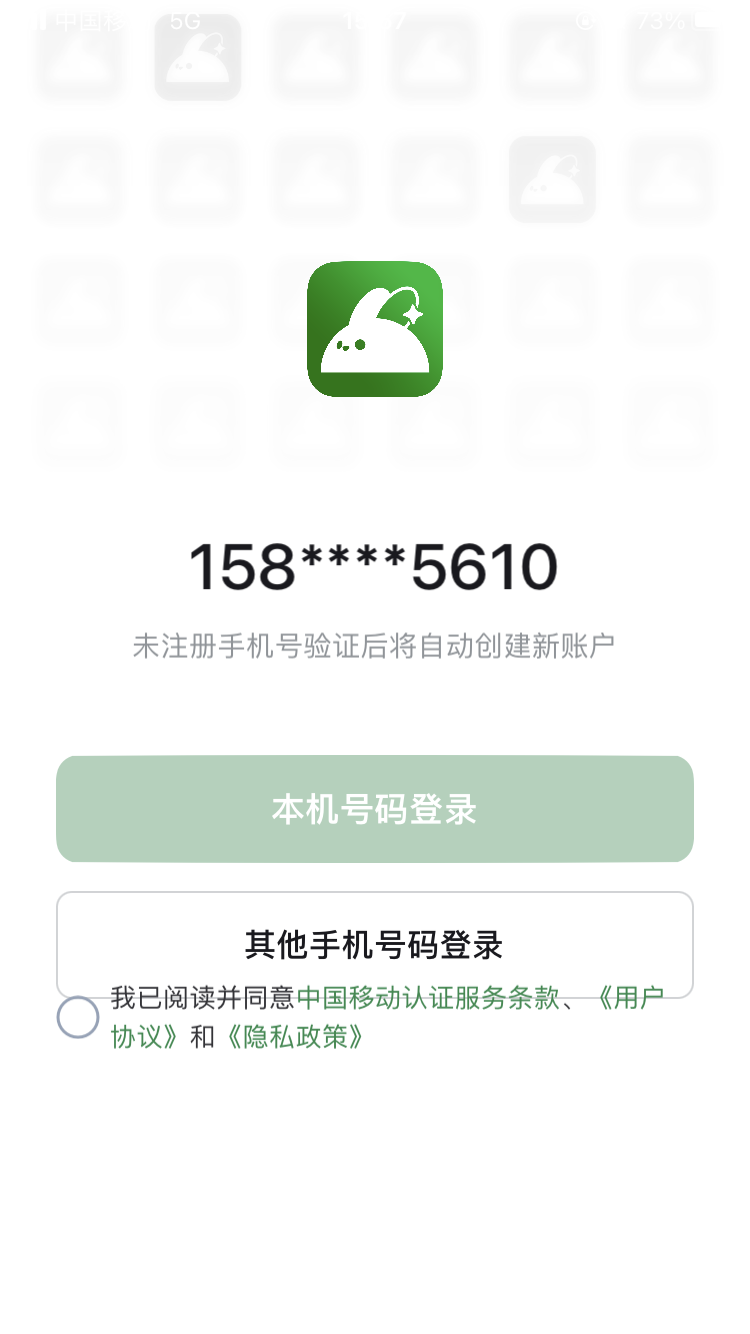
使用手机号登录,支持本机号码一键登录,也可选择其他手机号登录。
03
绑定设备
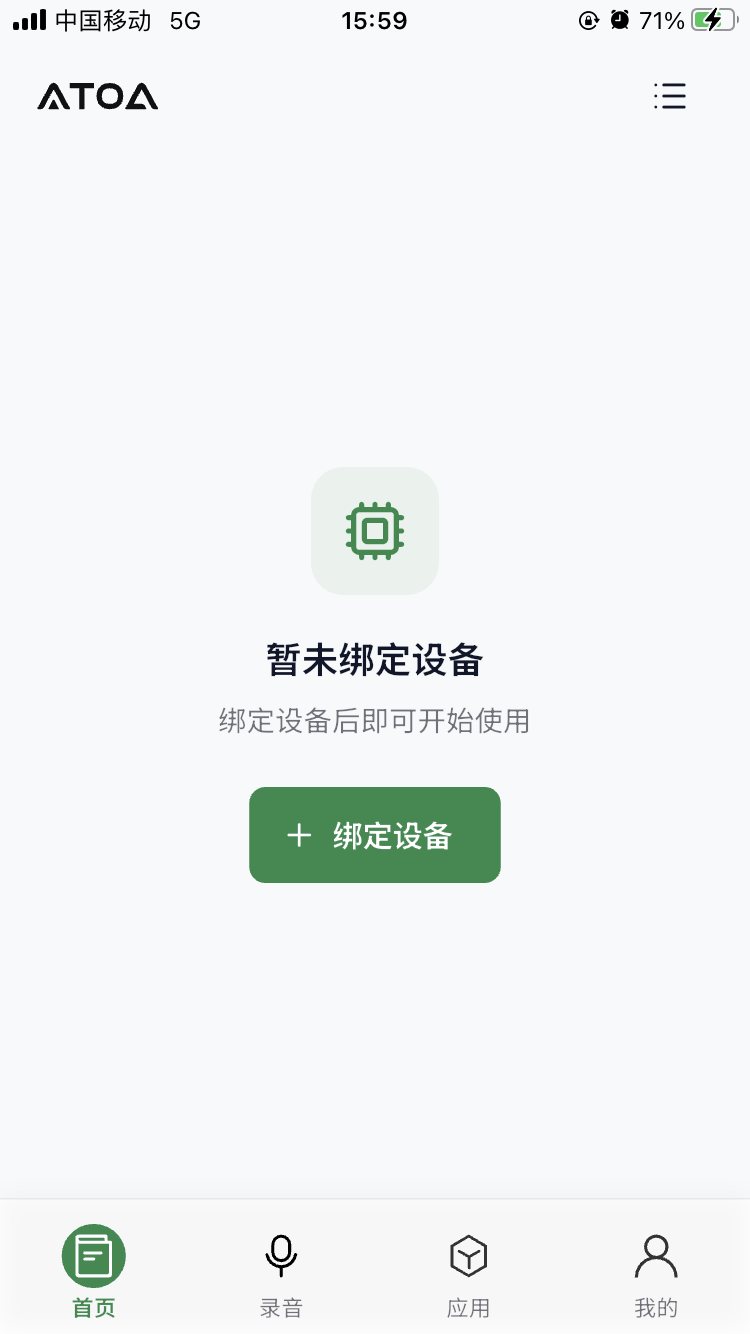
选择对应的设备类型,支持手动输入、扫码及拍照识别。
备注
· 账号绑定设备后,系统会自动创建账号;
· 虚拟设备则只需输入设备号即可绑定。
04
进入工作台
在 ATOA APP 中点击【应用】,即可进入【运营工作台】/【我的工作台】H5 展示页面。
备注
· 【运营工作台】为经理及以上级别能看到;
· 【我的工作台】为员工查看页面。
05
录音
【录音】支持手机操控工牌设备录音,同时也支持手机录音。
补充说明
· 所有账号均支持 PC 端(具体网址咨询您的商务经理)登录查看内容。
爱客易智能工牌 · 客户使用指引 · 共 5 个步骤